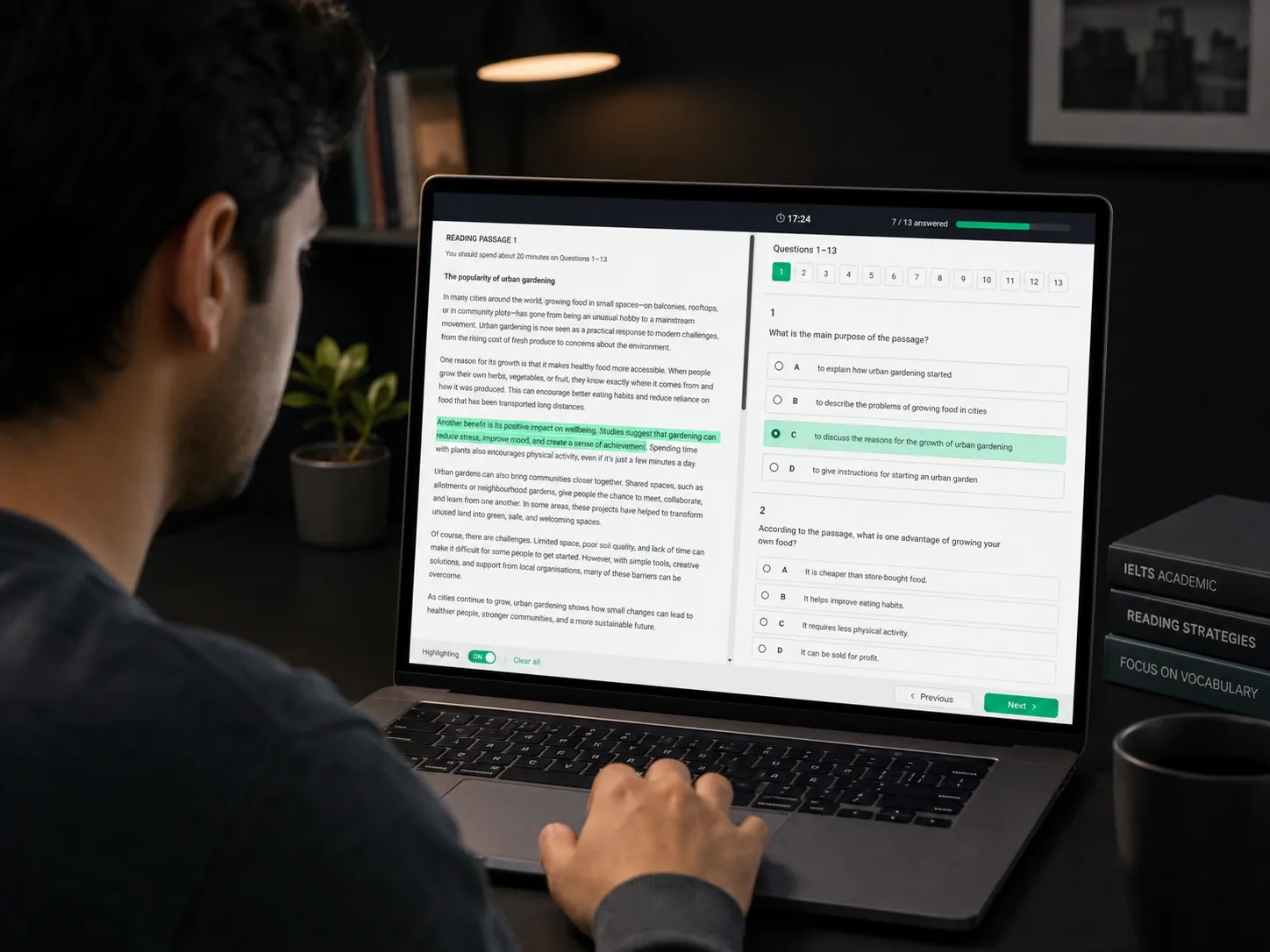
Reading / 試験画面
01 // Reading
本文と設問の左右分割表示
左側でキーワードや根拠箇所をハイライトし、右側でスムーズに解答を選択できます。

IELTSのモジュール、スキル、強化したいセクションを選択してください。設定内容のまま安全な学習者ポータルへ移動し、未受験の公式レベル模試を開始できます。
01
形式を選択
02
無料アカウント作成
03
ポータルで受験
mockTests.benefits.format.description
mockTests.benefits.protected.description
4技能通しの模試だけでなく、特定のパッセージやリスニングパート、スピーキングの弱点補強が可能です。
01 // 演習モードの設定
AcademicまたはGeneral Trainingを選択し、受験するスキルと強化したいセクションを指定してください。
mockTests.builder.step
mockTests.builder.step
mockTests.builder.step
02 // 本番の試験画面プレビュー
ログイン後に受験する実際のテスト環境のプレビューです。画面レイアウトとタイマーの感覚を事前に体験してください。
01 // Reading
左側でキーワードや根拠箇所をハイライトし、右側でスムーズに解答を選択できます。
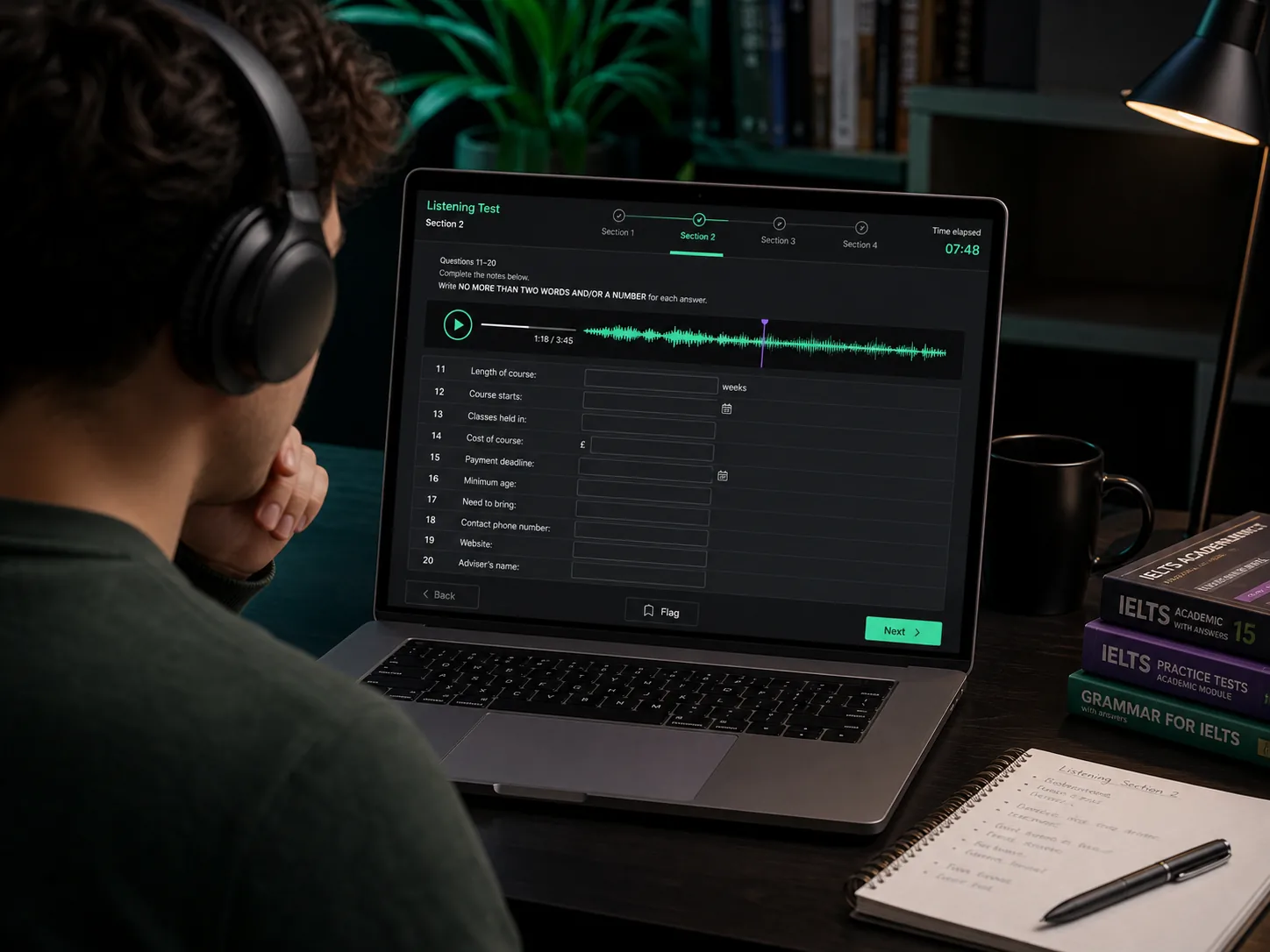
02 // Listening
音声波形とセクションタイマーを確認しながら、本番のテンポに合わせて解答欄を埋めます。
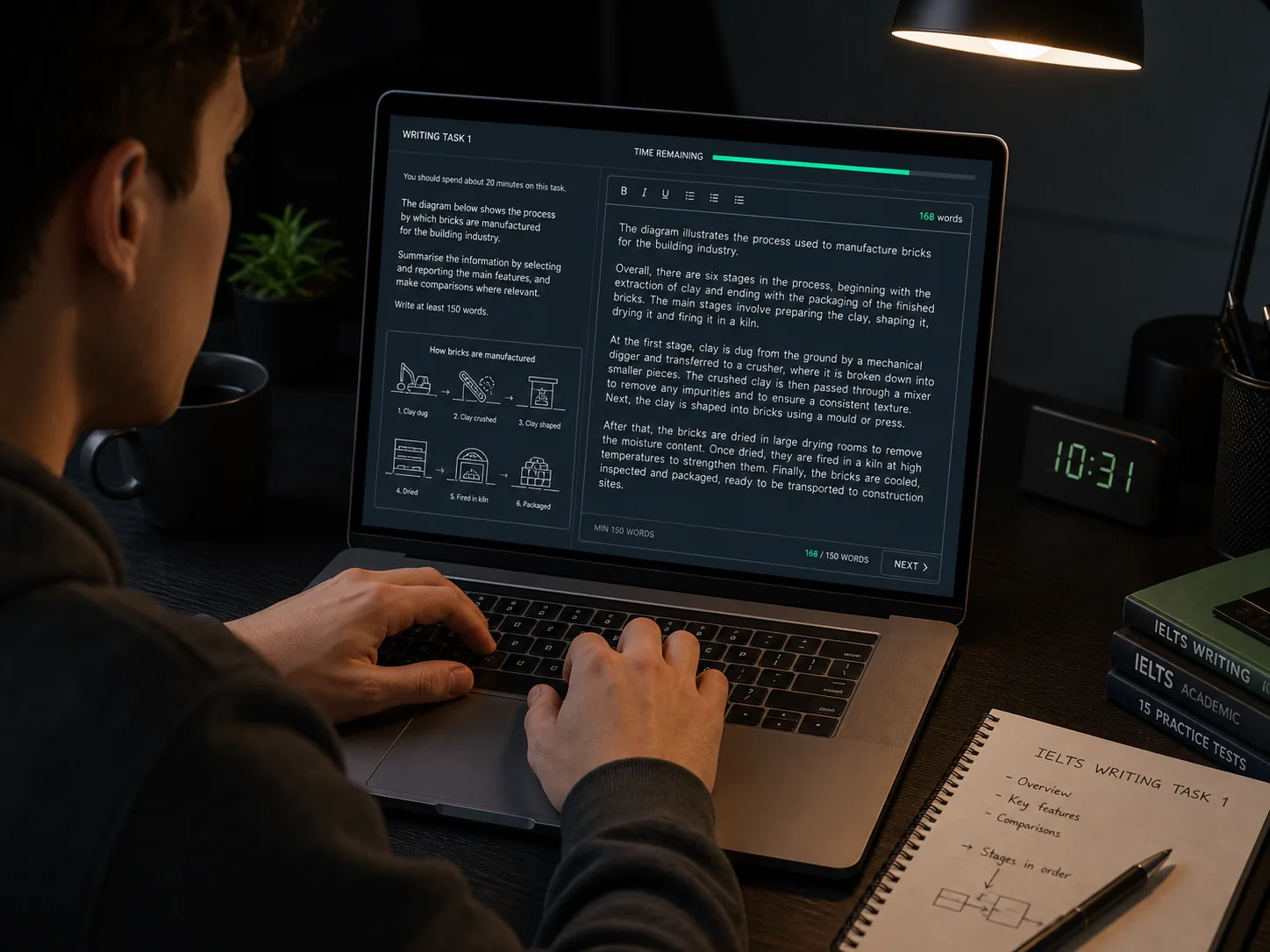
03 // Writing
指示や図表をよく確認し、文字数カウンターとカウントダウンタイマーの下で執筆します。
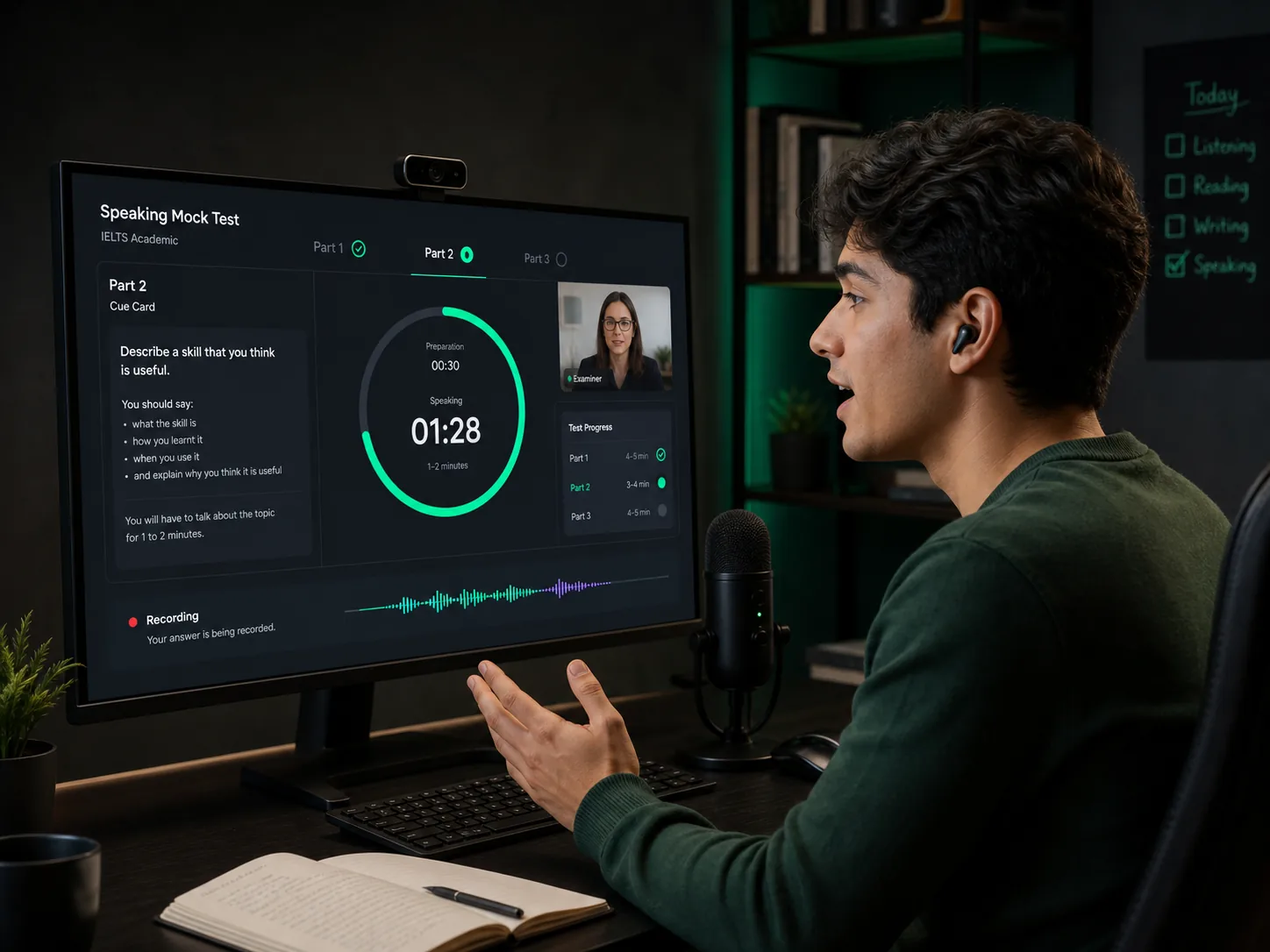
04 // Speaking
トピックカードとタイマーを見ながら、AI面接官と自然な口述面接を進めます。
03 // 最適なモジュールの選択
受験目的に応じて選ぶべきモジュールが決まります。ListeningとSpeakingは全く同じ構成ですが、ReadingとWriting Task 1は出題内容が異なります。
どちらを選ぶべきか迷っていますか? 出願先の学校、雇用主、ビザ申請機関の指定要件をご確認ください。
04 // 受験開始までの流れ
自由に模試の形式を比較できます。ログイン後は、すべての解答履歴、AI診断、成長データが安全に保存されます。
モジュール、スキル、重点セクションを自由に比較。
Google連携による迅速で安全なログイン。
目標スコアと学習プロファイルの設定。
指定した設定通りに準備された専用模試へ入場。
05 // 受験前によくある質問
いいえ。ここでは試験形式と強化セクションを設定します。ポータルに入ると、条件に合致した未受験の高品質な問題セットが自動的に配当されます。
メインのスキルとパートをここで選択します。ポータル内では各文章に含まれる設問タイプを確認でき、苦手な問題形式を集中的に対策できます。
制限時間の管理、解答データ、音声録音、AIフィードバック、およびバンドスコアの成長記録を安全に保存・管理するためにアカウントが必要です。
大学・大学院進学や専門資格の登録が目的の場合はAcademicを選択してください。移住、就労ビザ取得、研修が目的の場合はGeneral Trainingを選択してください。
いつでも準備完了
上記で最適な模試ルートを設定し、無料アカウントでログインしてあなた専用の実戦演習セッションをスタートしてください。
IELTS 模試を選択するまずは総合的な英語の基礎力を鍛えたいですか? English Practice Labs を見る
無料 IELTS ツール